목차
개요
아래와 같이 React Native에서 카메라를 이용하여 사진을 찍거나, 카메라 롤에 저장된 사진에 접근할 수 있습니다.
| iOS | Android |
|---|---|
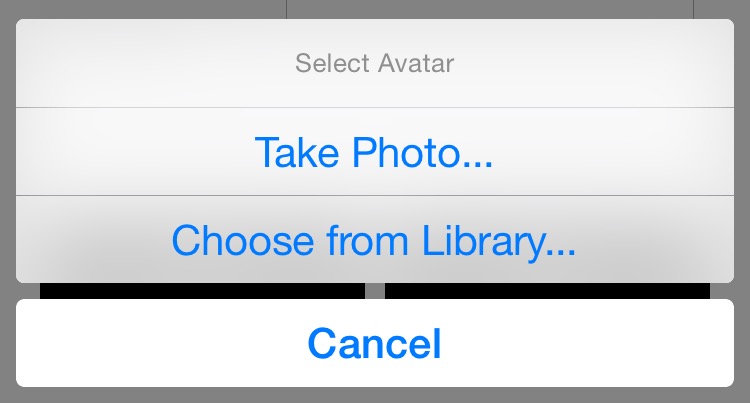
|
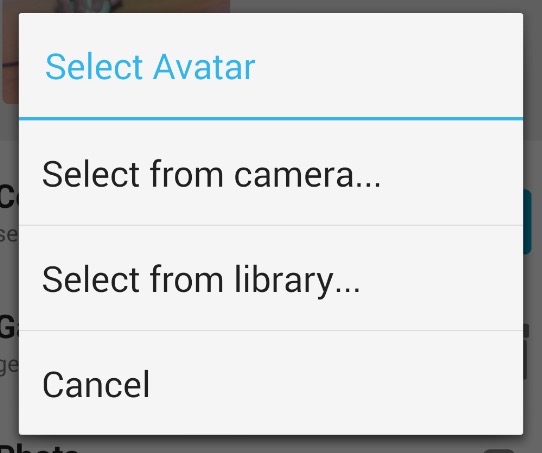
|
이와 같은 기능을 구현하기 위해, react-native-image-picker 라이브러리를 사용하는 방법에 대해서 알아보려고 합니다.
- 공식 사이트: react-native-image-picker
여기서 소개하는 내용은 Github에서 소스코드를 확인할 수 있습니다.
여기서 소개한 예제 소스코드는 아래에 내용들이 적용된 상태입니다.
react-native-image-picker 설치하기
아래에 명령어를 사용하여 react-native-image-picker를 설치합니다.
npm install --save react-native-image-pickeriOS에서 react-native-image-picker를 사용하기 위해 아래에 명령어를 실행합니다.
cd ios
pod install
cd ..
권한 설정
이제 react-native-image-picker를 사용하여 사진 기능을 구현하기 위해서는 권한(Permission)이 필요합니다.
iOS 권한 설정
iOS에서 react-native-image-picker를 사용하기 위해서는 ios/[project name]/Info.plist를 열고 아래와 같이 수정합니다.
<?xml version="1.0" encoding="UTF-8"?>
<!DOCTYPE plist PUBLIC "-//Apple//DTD PLIST 1.0//EN" "http://www.apple.com/DTDs/PropertyList-1.0.dtd">
<plist version="1.0">
<dict>
  ...
  <key>NSPhotoLibraryUsageDescription</key>
  <string>$(PRODUCT_NAME) would like access to your photo gallery</string>
  <key>NSCameraUsageDescription</key>
  <string>$(PRODUCT_NAME) would like to use your camera</string>
  <key>NSPhotoLibraryAddUsageDescription</key>
  <string>$(PRODUCT_NAME) would like to save photos to your photo gallery</string>
  <key>NSMicrophoneUsageDescription</key>
  <string>$(PRODUCT_NAME) would like to use your microphone (for videos)</string>
</dict>
</plist>
안드로이드 권한 설정
안드로이드에서 react-native-image-picker를 사용하기 위해서는 android/app/main/AndroidManifest.xml를 열고 아래와 같이 수정합니다.
<manifest xmlns:android="http://schemas.android.com/apk/res/android"
  package="com.reactnativeimagepickerexample">
    ...
    <uses-permission android:name="android.permission.CAMERA" />
    <uses-permission android:name="android.permission.WRITE_EXTERNAL_STORAGE"/>
    ...
</manifest>
사용법
react-native-image-picker를 사용하기 위해서는 우선 아래와 같이 라이브러리를 불러옵니다.
import ImagePicker from 'react-native-image-picker';그리고 아래와 같이 사용할 수 있습니다.
-
사진과 카메라롤, 사용자 정의 버튼 표시
const options = { title: 'Load Photo', customButtons: [ { name: 'button_id_1', title: 'CustomButton 1' }, { name: 'button_id_2', title: 'CustomButton 2' } ], storageOptions: { skipBackup: true, path: 'images', }, }; ... ImagePicker.showImagePicker(options, (response) => { console.log('Response = ', response); if (response.didCancel) { console.log('User cancelled image picker'); } else if (response.error) { console.log('ImagePicker Error: ', response.error); } else if (response.customButton) { console.log('User tapped custom button: ', response.customButton); Alert.alert(response.customButton); } else { // You can also display the image using data: // const source = { uri: 'data:image/jpeg;base64,' + response.data }; setImageSource(response.uri); } }); -
카메라 표시
const options = { storageOptions: { skipBackup: true, path: 'images', }, }; ... ImagePicker.launchCamera(options, (response) => { if (response.error) { console.log('LaunchCamera Error: ', response.error); } else { setImageSource(response.uri); } }); -
카메라 롤 표시
const options = {
  storageOptions: {
    skipBackup: true,
    path: 'images',
  },
};
...
ImagePicker.launchImageLibrary(options, (response) => {
  if (response.error) {
    console.log('LaunchImageLibrary Error: ', response.error);
  }
  else {
    setImageSource(response.uri);
  }
});
옵션
react-native-image-picker는 아래와 같은 옵션을 사용할 수 있습니다.
| 옵션 | 필수 여부 | 타입 | iOS | 안드로이드 | 설명 |
|---|---|---|---|---|---|
| title | X | string | ○ | ○ | ImagePicker의 상단 부분에 표시되는 타이틀 |
| cancelButtonTitle | X | string | ○ | ○ | ImagePicker의 취소 버튼의 타이틀 |
| takePhotoButtonTitle | X | string | ○ | ○ | ImagePicker의 사진 버튼의 타이틀 |
| chooseFromLibraryButtonTitle | X | string | - | ○ | ImagePicker의 카메라 롤 표시 버튼 타이틀 |
| chooseWhichLibraryTitle | X | string | ○ | ○ | 안드로이드에서 카메라 앱이 여러개 설치되어 있는 경우 표시되는 대화상자의 타이틀 |
| customButtons | X | [{name?: string; title?: string;}] | ○ | ○ | 카메라 버튼과 카메라롤 버튼 이외에 사용자 정의 버튼을 추가할 때 사용 |
| cameraType | X | ’front’, ‘back’ | ○ | - | 전면 카메라를 사용할지, 후면 카메라를 사용할지 결정 |
| mediaType | X | ’photo’, ‘video’, ‘mixed’ | ○ | ○ | 사진만 표시, 비디오만 표시, 사진과 비디오를 표시 |
| maxWidth | X | number | ○ | ○ | 최대 넓이 (Photo only) |
| maxHeight | X | number | ○ | ○ | 최대 높이 (Photo only) |
| quality | X | number | ○ | ○ | 사진의 퀄리티 (0 to 1, photos only) |
| videoQuality | X | ’low’, ‘medium’, ‘high’ | ○ | ○ | 비디오의 퀄리티 (iOS: low, medium, high / Android: low, high) |
| durationLimit | X | number | ○ | ○ | 최대 비디오 녹화 시간 (second) |
| rotation | X | number | - | ○ | 사진의 회전 각도 (Photo only, 0 to 360) |
| allowsEditing | X | boolean | ○ | - | 사진을 Resize할지 여부 |
| noData | X | boolean | ○ | ○ | 사진 선택 결과의 base64 데이터를 가져올지 여부. 큰 사진인 경우 true로 설정하면 성능을 향상 시킬 수 있다. |
| tintColor | X | number, string | ○ | - | ImagePicker의 버튼 글자 색상 |
| storageOptions.skipBackup | X | boolean | ○ | - | true로 설정하면 iCloud에 백업을 하지 않는다. |
| storageOptions.path | X | string | ○ | ○ | 이미지 저장 경로 설정 (iOS: Documents/[path]/, Android: Pictures/[path]/) |
| storageOptions.waitUntilSaved | X | boolean | ○ | - | true로 설정하면 사진/비디오가 카메라 롤에 저장될 때까지 기다린다. |
| storageOptions.privateDirectory | X | boolean | - | ○ | true로 설정하면 사진/비디오는 Android/data/your_package/files/Pictures에 저장된다. |
| permissionDenied.title | X | string | - | ○ | 권한 설정창의 제목을 설정한다. (default: Permission denied) |
| permissionDenied.text | X | string | - | ○ | 권한 설정창의 메시지 (default: To be able to take pictures with your camera and choose images from your library.) |
| permissionDenied.reTryTitle | X | string | - | ○ | 다시 시도 버튼의 타이틀 (default: re-try) |
| permissionDenied.okTitle | X | string | - | ○ | 확인 버튼의 타이틀 (default: I’m sure) |
Response 결과
| 옵션 | 필수 여부 | 타입 | iOS | 안드로이드 | 설명 |
|---|---|---|---|---|---|
| customButton | ○ | string | ○ | ○ | 사용자 정의 버튼을 선택했을 때, 사용자 버튼의 name이 전달된다. |
| didCancel | ○ | boolean | ○ | ○ | ImagePicker에서 Cancel 버튼을 선택했는지 여부 |
| error | ○ | string | ○ | ○ | Error가 발생했을 때, Error 메시지 |
| data | ○ | string | ○ | ○ | 이미지의 Base64 문자열 (Photo only) |
| uri | ○ | string | ○ | ○ | 사진/비디오의 로컬 파일 URI |
| origURL | X | string | ○ | - | 카메라 롤의 사진/비디오 URL |
| isVertical | ○ | boolean | ○ | ○ | 사진/비디오의 Vertical 여부 |
| width | ○ | number | ○ | ○ | 사진의 폭 (Photo only) |
| height | ○ | number | ○ | ○ | 사진의 높이 (Photo only) |
| fileSize | ○ | number | ○ | ○ | 파일의 크기 (Photo only) |
| type | X | string | ○ | ○ | 파일 타입 (Photo only) |
| fileName | X | string | ○ | ○ | 파일의 이름 (iOS: Photo, Video / Android: Photo) |
| path | X | string | - | ○ | 파일 위치 |
| latitude | X | number | ○ | ○ | 사진/비디오의 위도 (정보가 있으면) |
| longitude | X | number | ○ | ○ | 사진/비디오의 경도 (정보가 있으면) |
| timestamp | X | string | ○ | ○ | 사진/비디오의 Metadata Timestamp (ISO8601 UTC format) |
주의 사항
iOS 시뮬레이터, 안드로이드 에뮬레이터에서는 사진 촬영 기능을 테스트할 수 없습니다. 이 기능을 테스트하고자 하는 분들은 디바이스에서 테스트하시기를 권장합니다.
react-native-image-picker 예제
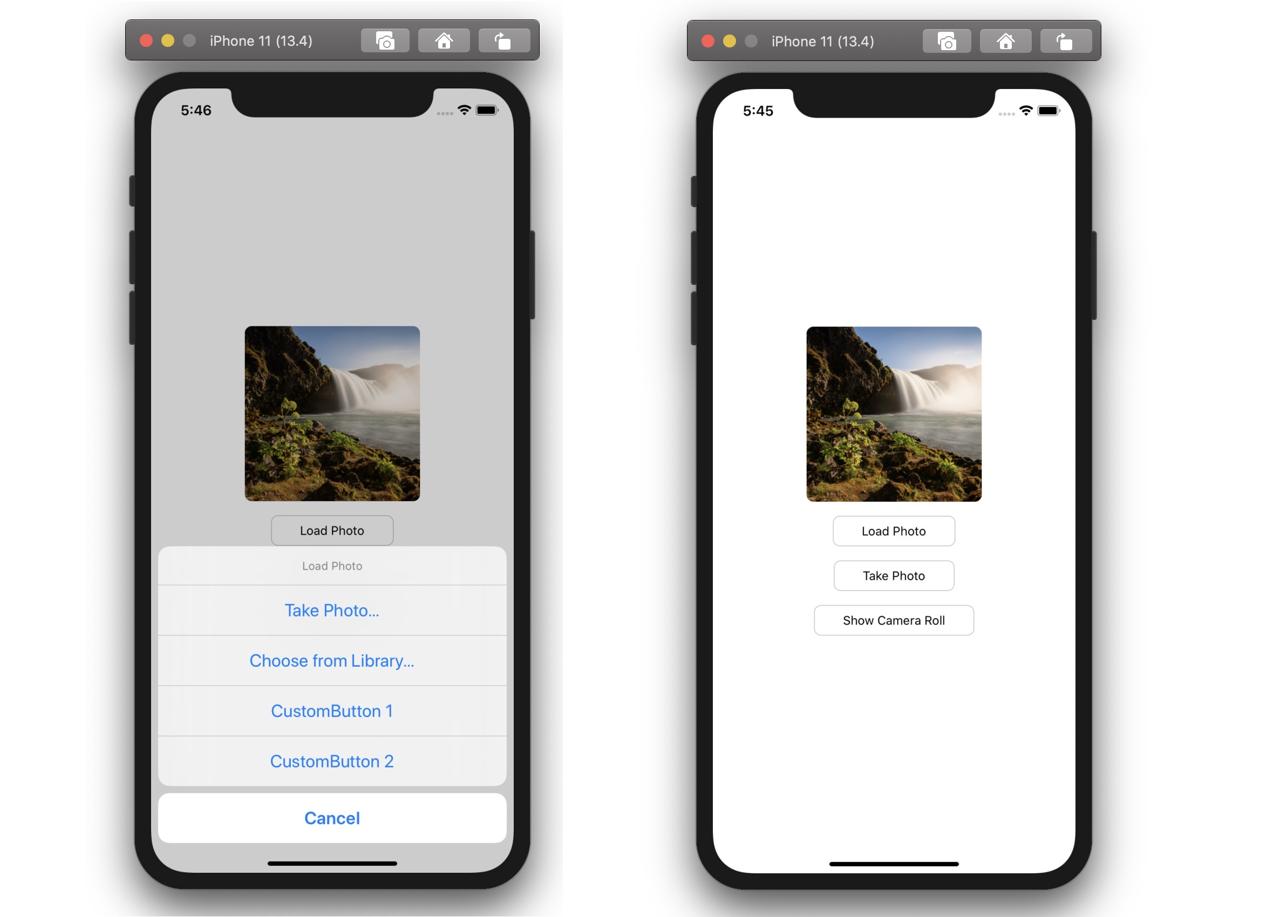
react-native-image-picker를 사용하는 예제를 만들어 보았습니다. 아래에 링크를 통해 확인할 수 있습니다.
완료
이것으로 react-native-image-picker의 사용 방법을 알아보았습니다. React Native로 사진/카메라 롤 기능을 구현하려는 분들께 조금이 나마 도움이 되면 좋겠네요
제 블로그가 도움이 되셨나요? 하단의 댓글을 달아주시면 저에게 큰 힘이 됩니다!
앱 홍보
Deku가 개발한 앱을 한번 사용해보세요.Deku가 개발한 앱은 Flutter로 개발되었습니다.관심있으신 분들은 앱을 다운로드하여 사용해 주시면 정말 감사하겠습니다.