개요
이번 포스트에서는 Claude Code의 기초 지식과 기본 사용법에 대해 알아보겠습니다. 설치 방법부터 토큰, 모델, 모드, 활용 팁까지 정리했습니다.
설치
Claude Code의 설치 방법은 공식 문서에 자세히 나와있습니다.
공식 문서를 참고해서, 각 OS별로 설치해 줍니다.
macOS, Linux, WSL
curl -fsSL https://claude.ai/install.sh | bashmacOS Homebrew
brew install --cask claude-codeWindows PowerShell
irm https://claude.ai/install.ps1 | iexWindows CMD
curl -fsSL https://claude.ai/install.cmd -o install.cmd && install.cmd && del install.cmdnpm으로도 설치할 수 있지만, Node 버전이 바뀌면 재설치가 필요하고 Claude 업데이트도 번거롭기 때문에 Native 설치를 권장합니다.
시작하기
VSCode
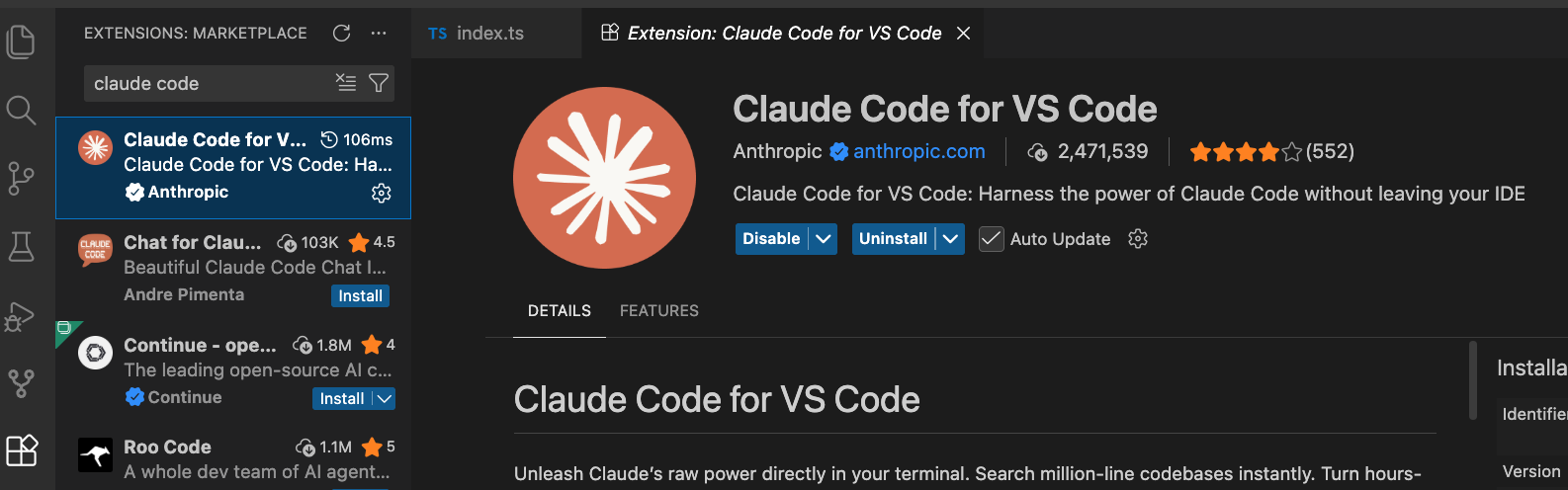
VSCode를 사용한다면, Extension을 설치하면 편하게 사용할 수 있습니다.
- 아래 링크에서 또는
Claude Code for VS Code를 검색하여 설치합니다.
- 오른쪽 상단에 Claude 아이콘이 표시됩니다. 해당 아이콘을 클릭하면 Claude가 실행됩니다.
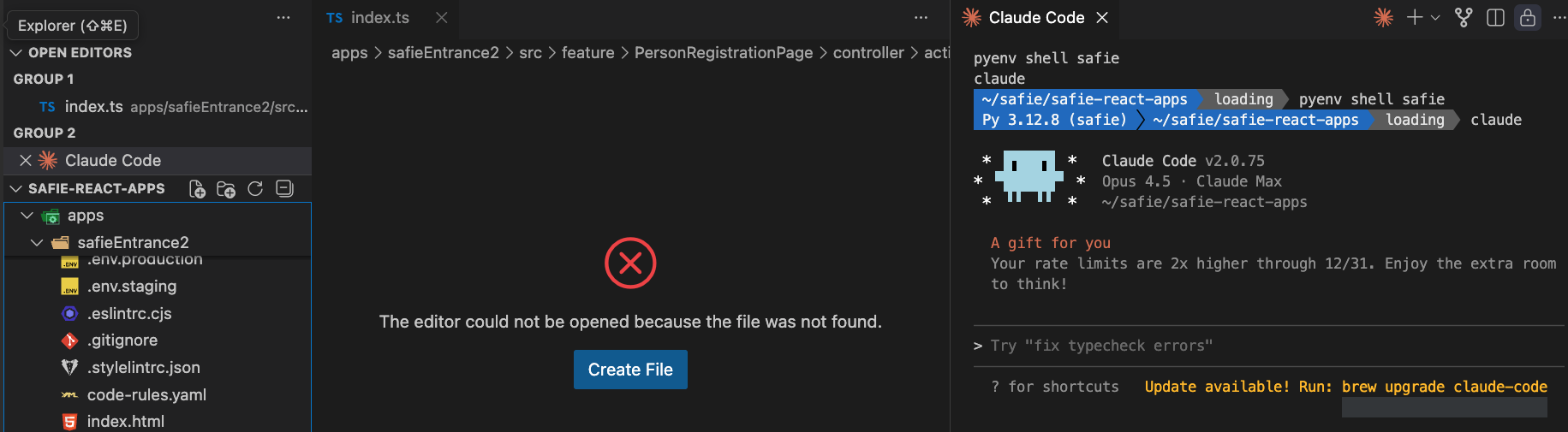
- 아래 명령어를 입력하여 로그인합니다.
/login개인적으로는 VSCode Extension에서도 Terminal 모드로 사용하는 것을 권장합니다. Terminal 모드가 더 많은 기능을 사용할 수 있습니다.

Terminal
- 아래 명령어를 실행하여 Claude를 시작합니다.
claude- 아래 명령어를 입력하여 로그인합니다.
/login토큰
생성형 AI는 요청(Request)과 응답(Response) 모두 토큰을 소비합니다. Claude도 마찬가지로 토큰을 소비하며, 토큰에는 제한이 있습니다.
토큰 제한 확인 방법
Claude 웹사이트에서 현재 소비량과 제한 정보를 확인할 수 있습니다.
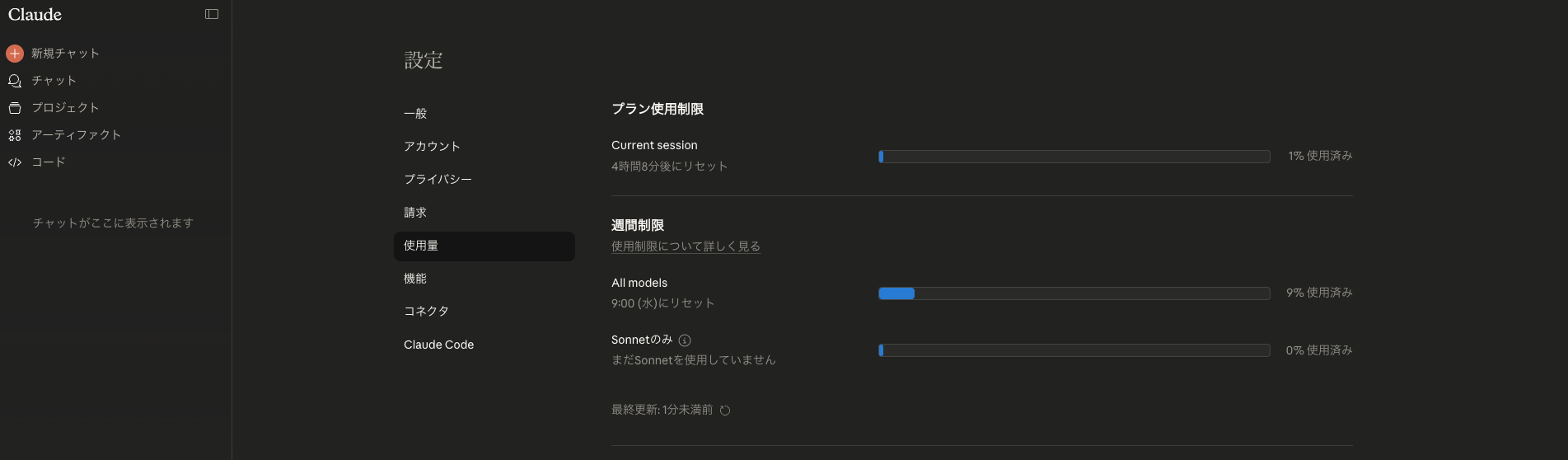
또는 claude에서 /usage 명령어를 실행하면 확인할 수 있습니다.
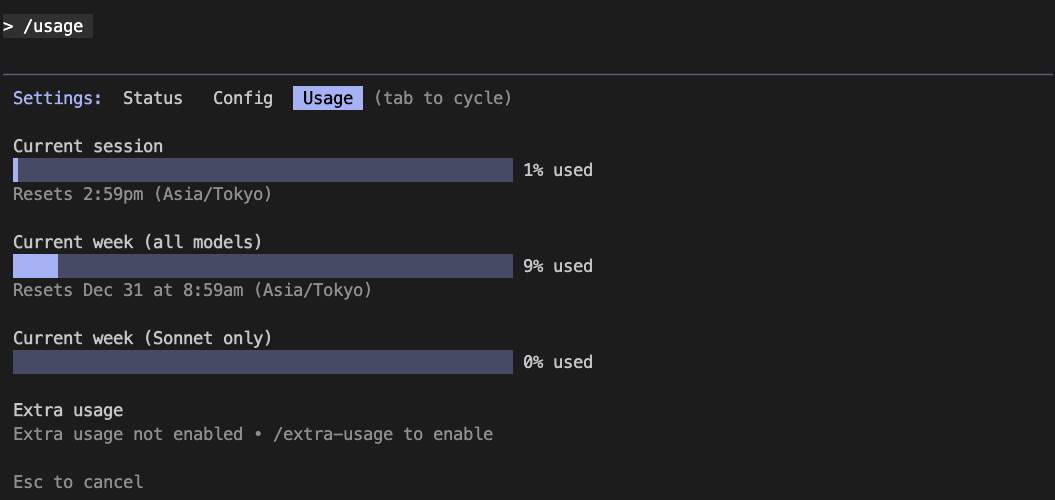
Claude에 처음 메시지를 보내면 5시간 제한과 1주일 제한이 시작됩니다.
- 5시간 제한: Session 제한이라고 하며, 5시간 동안 소비할 수 있는 토큰의 한도입니다.
- 1주일 제한: 5시간 제한의 누적으로, 1주일 동안 사용할 수 있는 토큰의 한도입니다.
1주일 제한은 모델별로 제한이 있지만, 5시간 제한은 모델에 관계없이 제한됩니다.
토큰 제한에 때문에 작업을 할 수 없는 문제가 빈번이 발생하지 않는다면 모델은 Default로 설정해서 사용하면 됩니다. 토큰 제한에 자주 걸리는 분은 모델을 전환하면서 사용하면 더 많이 사용할 수 있습니다.
현재 사용량 확인
아래 명령어를 실행하면 현재 사용량과 사용 비용을 확인할 수 있습니다.
npx ccusage@latest monthly --locale ko-KR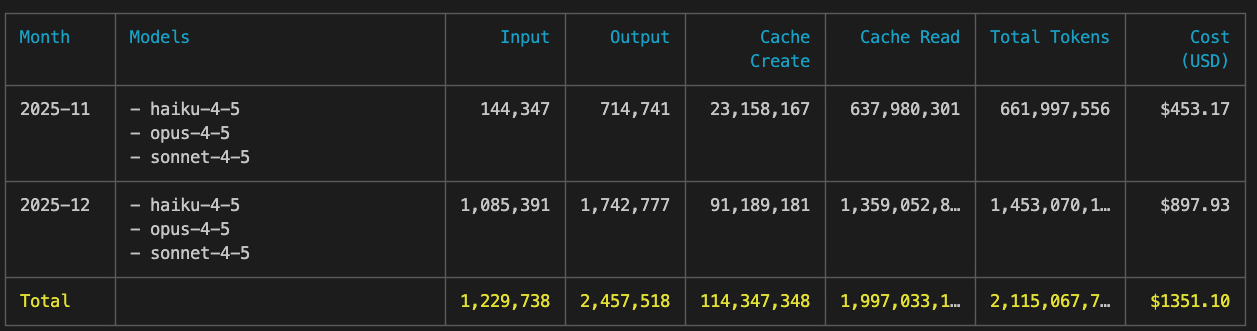
Model
Claude에서 아래 명령어를 실행하면 모델을 전환할 수 있습니다.
/model현재 모델은 3가지가 있습니다.
- Default (recommended)
- Opus - 복잡한 작업에 가장 뛰어남
- 코드 작업에는 Opus를 사용하는 것이 좋습니다.
- Sonnet
- 일상적인 작업에 적합
- Plan이나 번역, 문서 작성 등에 사용하면 좋습니다.
- Haiku
- 빠른 응답에 최적화
- ChatGPT처럼 간단한 질문을 할 때 사용하면 좋습니다.
토큰 제한에 문제가 없다면 Default로 설정해서 사용하면 됩니다. 토큰 제한에 자주 걸리는 분은 모델을 전환하면서 사용하는 것을 권장합니다. 5시간 제한도 Opus가 가장 많이 소비하므로, Sonnet으로 Plan을 작성하고 코드 작성 전에 Opus로 전환하면 효율적으로 작업할 수 있습니다.
Mode
Claude에는 3가지 모드가 있습니다.
- Plan mode
- 코드를 작성하기 전, 필요한 작업을 정리하기 위한 모드입니다.
- Edit mode
- 코드를 작성하는 모드입니다.
- Dangerously skip permissions mode
- 코드 작성 시 필요한 권한(웹 검색, 명령어 실행, 파일/폴더 접근 권한 등)을 묻지 않고 Claude가 자동으로 사용하는 모드입니다.
모드는 Claude에서 shift + tab으로 전환할 수 있습니다.
기본적으로 Edit 모드를 사용하면 됩니다. 복잡한 작업(기능 개발, 새로운 도구 제작, 새 프로덕트 개발, 버그 원인 파악 등)을 할 때는 Plan 모드로 어떤 작업을 할지 먼저 정리하면 결과물의 품질이 높아집니다.
Dangerously skip permissions mode는 Claude를 시작할 때 --dangerously-skip-permissions 옵션을 설정하면 사용할 수 있습니다.
claude --dangerously-skip-permissions주의: Dangerously skip permissions 모드는 기본적으로 사용하지 마세요. Claude가 무엇을 하는지 알 수 없기 때문에 다양한 문제가 발생할 수 있습니다. 최근 화제가 된 사례로, 컴퓨터 용량을 최적화해 주세요. 필요 없는 파일을 찾아서 삭제해 주세요.라는 명령을 이 모드로 실행하여 컴퓨터의 모든 파일이 삭제되어 부팅할 수 없게 된 사례가 있었습니다.
사용법 및 팁
- 기본적으로 사람에게 부탁하듯이 문장으로 명령(Prompt)하면 됩니다.
- 예시:
사용자 목록 페이지 오른쪽 상단에 있는 버튼의 라벨을 '사용자 생성'으로 변경해 주세요.
- 예시:
- 명령을 작성할 때,
shift + Enter로 줄바꿈할 수 있습니다. - Extension의 Terminal 모드나 Terminal에서 Claude를 실행할 때, 영어 이외의 언어 입력에 불편함을 느낄 수 있습니다. 이때는 다른 에디터에서 명령어를 작성한 후 복사/붙여넣기를 활용할 수 있습니다.
- Extension의 경우, 가끔 강제 종료될 수 있습니다.
- Claude가 기본 제공하는 명령어가 많이 있습니다.
/를 입력하면 확인할 수 있습니다./login/model/clear/compact/usage/exit
- 대화가 길어지거나 작업이 길어지면 Context가 길어져 토큰 소비가 급격히 늘어날 수 있습니다. 따라서 가능한 한 작은 단위로 작업을 시키고
/clear명령어를 자주 사용해서 Context를 초기화하면서 작업하는 것이 효율적입니다. - 긴 Context가 필요한 경우에는
/compact명령어를 사용해서 지금까지의 Context를 압축하면 토큰 소비를 줄일 수 있습니다. (Claude는 기본적으로 Context가 길어지면 자동으로compact가 됩니다.) - 참고시킬 파일은
@마크를 사용해서 Claude에게 알려줄 수 있습니다.@src/feature/UsersPage/view/MainPanel/UserTable/index.test.tsx- 다만,
@없이도 잘 인식해 줍니다.
완료
이것으로 Claude Code의 기초 지식과 기본 사용법에 대해 알아보았습니다. 설치, 토큰 관리, 모델과 모드 선택, 그리고 효율적인 사용 팁까지 다뤘습니다. Claude Code를 활용하면 테스트 코드 작성 등 다양한 개발 작업을 효율적으로 진행할 수 있으니, 꼭 활용해 보시기 바랍니다.
제 블로그가 도움이 되셨나요? 하단의 댓글을 달아주시면 저에게 큰 힘이 됩니다!
앱 홍보
Deku가 개발한 앱을 한번 사용해보세요.Deku가 개발한 앱은 Flutter로 개발되었습니다.관심있으신 분들은 앱을 다운로드하여 사용해 주시면 정말 감사하겠습니다.