概要
今回のポストでは、Claude Codeの基礎知識と基本的な使い方について紹介します。インストール方法からトークン、モデル、モード、活用のコツまでまとめました。
インストール
Claude Codeのインストール方法は公式ドキュメントに詳しく記載されています。
- 公式ドキュメント: https://code.claude.com/docs/setup
公式ドキュメントを参考にして、各OS別にインストールしてください。
macOS, Linux, WSL
curl -fsSL https://claude.ai/install.sh | bashmacOS Homebrew
brew install --cask claude-codeWindows PowerShell
irm https://claude.ai/install.ps1 | iexWindows CMD
curl -fsSL https://claude.ai/install.cmd -o install.cmd && install.cmd && del install.cmdnpmでもインストールできますが、Nodeのバージョンが変わると再インストールが必要になったり、Claudeのアップデートも手間がかかるので、Nativeインストールをおすすめします。
始め方
VSCode
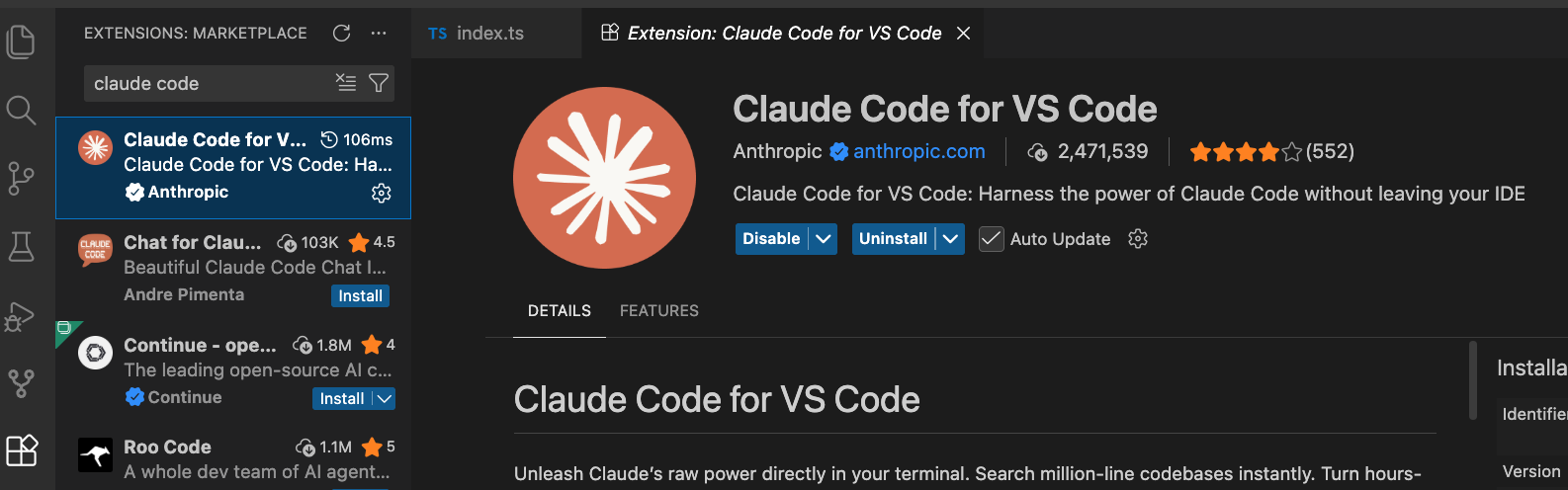
VSCodeを使っているなら、Extensionをインストールすると便利に使えます。
- 下記のリンクまたは
Claude Code for VS Codeで検索してインストールします。
- 右上にClaudeのアイコンが表示されます。そのアイコンをクリックするとClaudeが起動します。
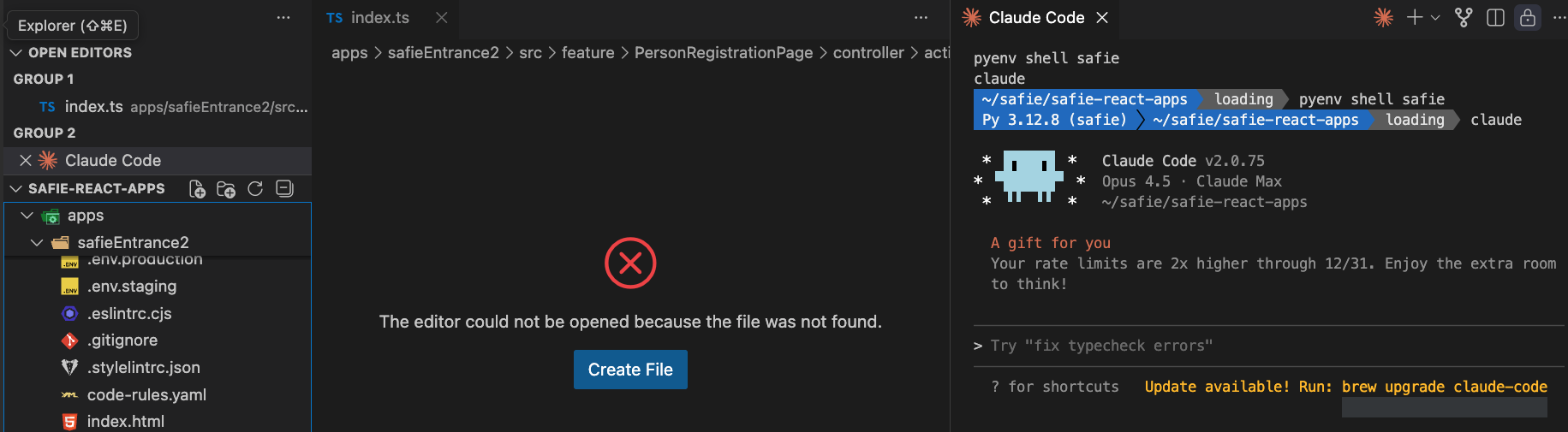
- 下記のコマンドを入力してログインします。
/login個人的には、VSCode ExtensionでもTerminalモードで使うことをおすすめします。Terminalモードの方がより多くの機能を使えます。

Terminal
- 下記のコマンドを実行してClaudeを起動します。
claude- 下記のコマンドを入力してログインします。
/loginトークン
生成AIはリクエストもレスポンスもトークンを消費します。Claudeも同様にトークンを消費し、トークンには制限があります。
トークン制限の確認方法
Claudeのウェブサイトで現在の消費量と制限情報を確認できます。
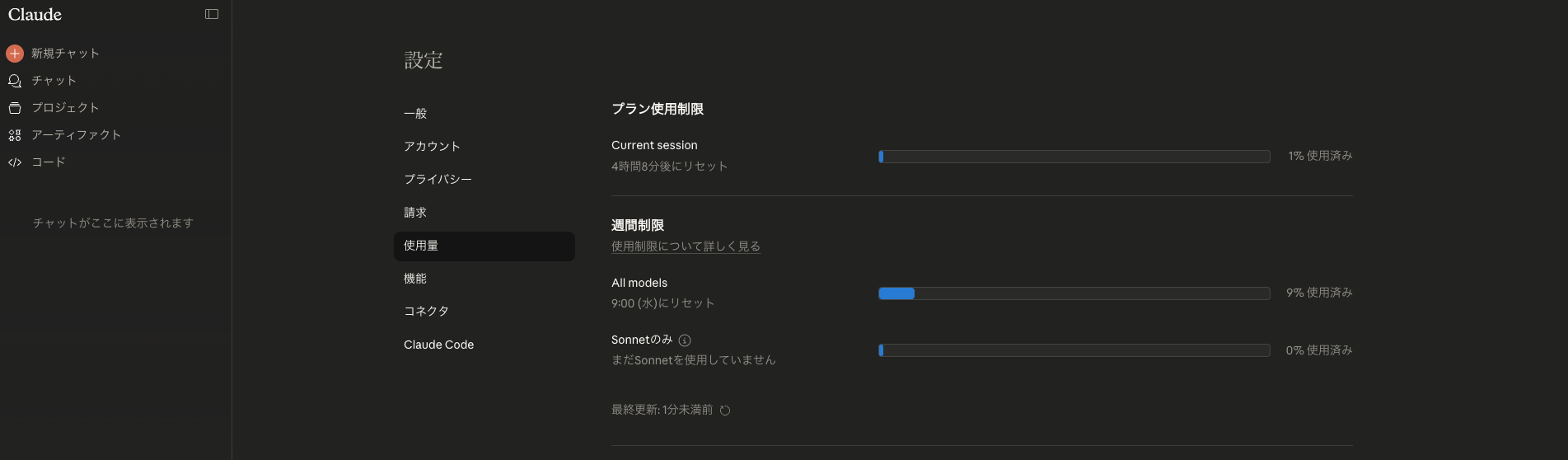
またはclaudeで/usageコマンドを実行すると確認できます。
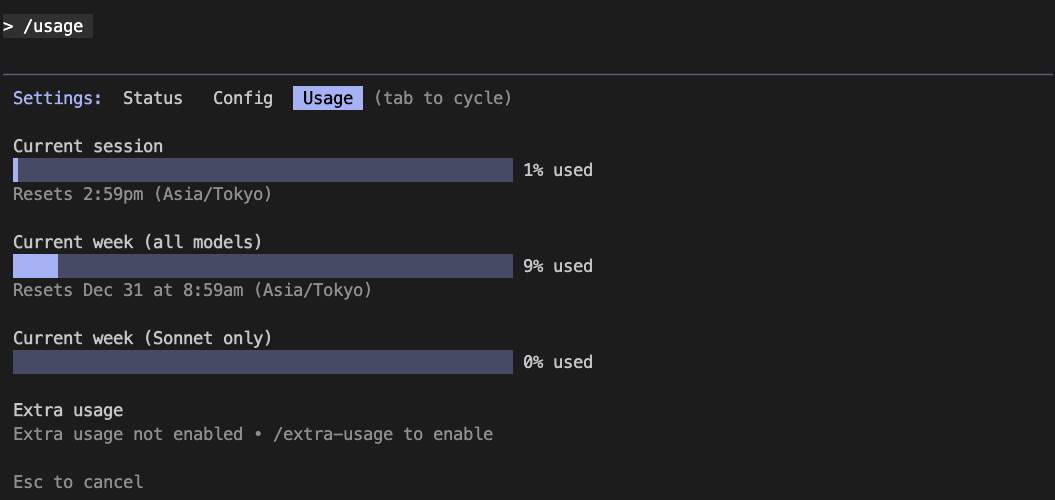
Claudeに初めてメッセージを送ると、5時間制限と1週間制限が始まります。
- 5時間制限: Session制限とも呼ばれ、5時間以内に消費できるトークンの上限です。
- 1週間制限: 5時間制限の累積で、1週間で使えるトークンの上限です。
1週間制限はモデルごとに制限がありますが、5時間制限はモデルに関係なく制限されます。
トークン制限で作業できない問題が頻繁に発生しなければ、モデルはDefaultに設定して使えば大丈夫です。トークン制限によくかかる方は、モデルを切り替えながら使うとより多く使えます。
現在の使用量確認
下記のコマンドを実行すると、現在の使用量と使用料を確認できます。
npx ccusage@latest monthly --locale ja-JP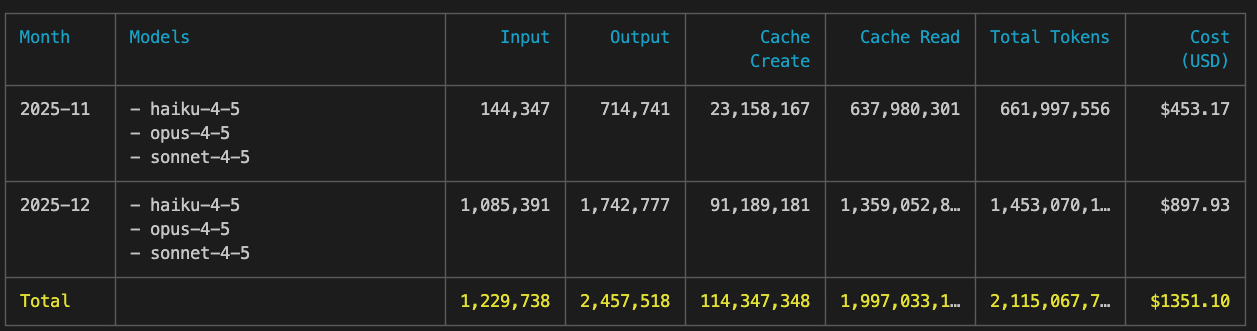
Model
Claudeで下記のコマンドを実行するとモデルを切り替えることができます。
/model現在、モデルは3つあります。
- Default (recommended)
- Opus - 複雑なタスクに最も優れている
- コード作業にはOpusを使うのがおすすめです。
- Sonnet
- 日常的なタスクに最適
- Planや翻訳、ドキュメント作成などに使うと良いです。
- Haiku
- 高速レスポンスに最適化
- ChatGPTのように簡単な質問をする時に使うと良いです。
トークン制限に問題がなければDefaultに設定して使えば大丈夫です。トークン制限によくかかる方は、モデルを切り替えながら使うことをおすすめします。5時間制限もOpusが一番消費するので、SonnetでPlanを作成してからコード作成前にOpusに切り替えると効率的に作業できます。
Mode
Claudeには3つのモードがあります。
- Plan mode
- コードを書く前に、必要な作業を整理するためのモードです。
- Edit mode
- コードを書くモードです。
- Dangerously skip permissions mode
- コード作成時に必要な権限(ウェブ検索、コマンド実行、ファイル/フォルダアクセス権限など)を聞かずにClaudeが自動的に使うモードです。
モードはClaude上でshift + tabで切り替えることができます。
基本的にはEditモードを使えば大丈夫です。複雑な作業(Feature開発、新しいツール作成、新プロダクト開発、バグ原因調査など)をする時は、Planモードでどんな作業をするか先に整理するとアウトプットの品質が高くなります。
Dangerously skip permissions modeはClaudeを起動する時に--dangerously-skip-permissionsオプションを設定すると使えます。
claude --dangerously-skip-permissions注意: Dangerously skip permissionsモードは基本的に使わないでください。Claudeが何をするか分からないため、さまざまな問題が発生する可能性があります。最近話題になった事例として、パソコンの容量を最適化してください。いらないファイルを探して削除してください。というプロンプトをこのモードで実行して、パソコンの全ファイルが削除されて起動できなくなったケースがありました。
使い方とコツ
- 基本的に人にお願いする感じで、文章で命令(Prompt)すれば大丈夫です。
- 例:
ユーザ一覧ページの右上にあるボタンのラベルを「ユーザ作成」に変更してください。
- 例:
- 命令を書く時、
shift + Enterで改行できます。 - ExtensionのTerminalモードやTerminalでClaudeを実行する時、英語以外の言語入力に違和感を感じることがあります。その場合は別のエディタで命令を作成して、コピペで入力するのも良いかと思います。
- Extensionの場合、たまに強制終了されることがあります。
- Claudeが基本的に提供するコマンドがたくさんあります。
/を入力すると確認できます。/login/model/clear/compact/usage/exit
- 会話が長くなったり作業が長くなると、Contextが長くなりトークン消費が急激に増えることがあります。なので、できるだけ小さい単位で作業をさせて、
/clearコマンドを頻繁に使ってContextを初期化しながら作業するのが効率的です。 - 長いContextが必要な場合は
/compactコマンドを使って、今までのContextを圧縮するとトークン消費を減らせます。(Claudeは基本的にContextが長くなると自動でcompactされます。) - 参考にさせたいファイルは
@マークを使ってClaudeに教えることができます。@src/feature/UsersPage/view/MainPanel/UserTable/index.test.tsx- ただし、
@なしでもうまく認識してくれます。
完了
これでClaude Codeの基礎知識と基本的な使い方について見てきました。インストール、トークン管理、モデルとモードの選択、そして効率的な使い方のコツまで紹介しました。Claude Codeを活用すれば、テストコード作成など様々な開発作業を効率的に進めることができるので、ぜひ活用してみてください。
私のブログが役に立ちましたか?下にコメントを残してください。それは私にとって大きな大きな力になります!
アプリ広報
Dekuが開発したアプリを使ってみてください。Dekuが開発したアプリはFlutterで開発されています。興味がある方はアプリをダウンロードしてアプリを使ってくれると本当に助かります。